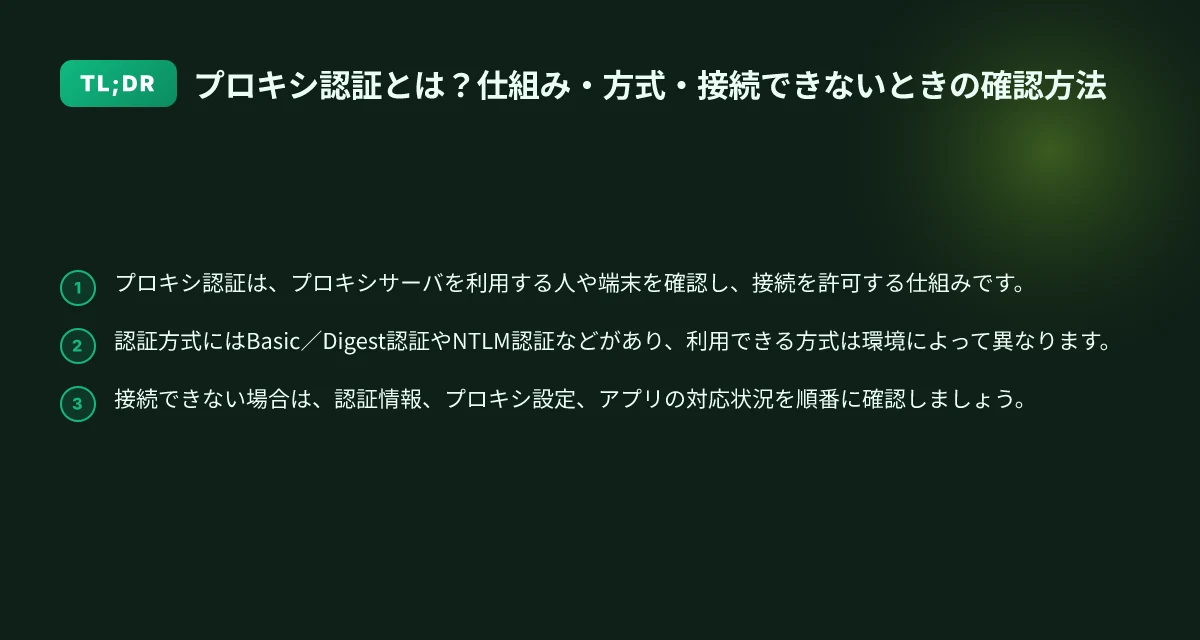
プロキシ認証とは?仕組み・方式・接続できないときの確認方法

プロキシ認証の仕組みや主な認証方式、設定時の注意点とトラブル対処法をわかりやすく解説します。
プロキシ認証とは、インターネットへの接続を代理するプロキシサーバが、利用者の情報を確認して通信を許可する仕組みです。会社や学校などでプロキシを経由する環境では、ユーザー名やパスワードの入力を求められることがあります。認証を正しく設定すれば、許可された利用者だけがプロキシを使えるようになります。
主なプロキシ認証方式の比較
| 認証方式 | 認証情報の送信方法 | 導入のしやすさ | セキュリティ上の特徴 | 向いている環境 |
|---|---|---|---|---|
| 認証なし | 認証情報を送らない | 簡単 | 利用者を識別しにくい | 制限のないネットワーク |
| Basic認証 | ユーザー名とパスワード | 簡単 | 暗号化されない接続では漏えいに注意 | 対応アプリが多い環境 |
| Digest認証 | パスワードから生成した情報 | やや複雑 | Basic認証よりパスワードを直接送らない | Digest対応環境 |
| NTLM認証 | チャレンジレスポンス | 環境による | Windows環境で利用される方式 | Windows中心の組織 |
| Kerberos認証 | チケット | 設定が必要 | チケットを使って認証する | ドメイン管理された環境 |
2026年11月時点の情報です。最新情報は公式サイトをご確認ください。
プロキシ認証の仕組み
プロキシを利用する端末やアプリは、ウェブサイトへ直接接続するのではなく、まずプロキシサーバへ通信を送ります。認証が設定されている場合、プロキシは接続元に認証情報を求め、確認後に通信を中継します。
認証に失敗したり、情報が送られなかったりすると、ウェブサイトを開けない、認証画面が繰り返し表示されるといった状態になります。ブラウザーでは問題がないのに、特定のアプリやコマンドだけ接続できない場合もあります。アプリがプロキシ認証に対応していない可能性があるためです。
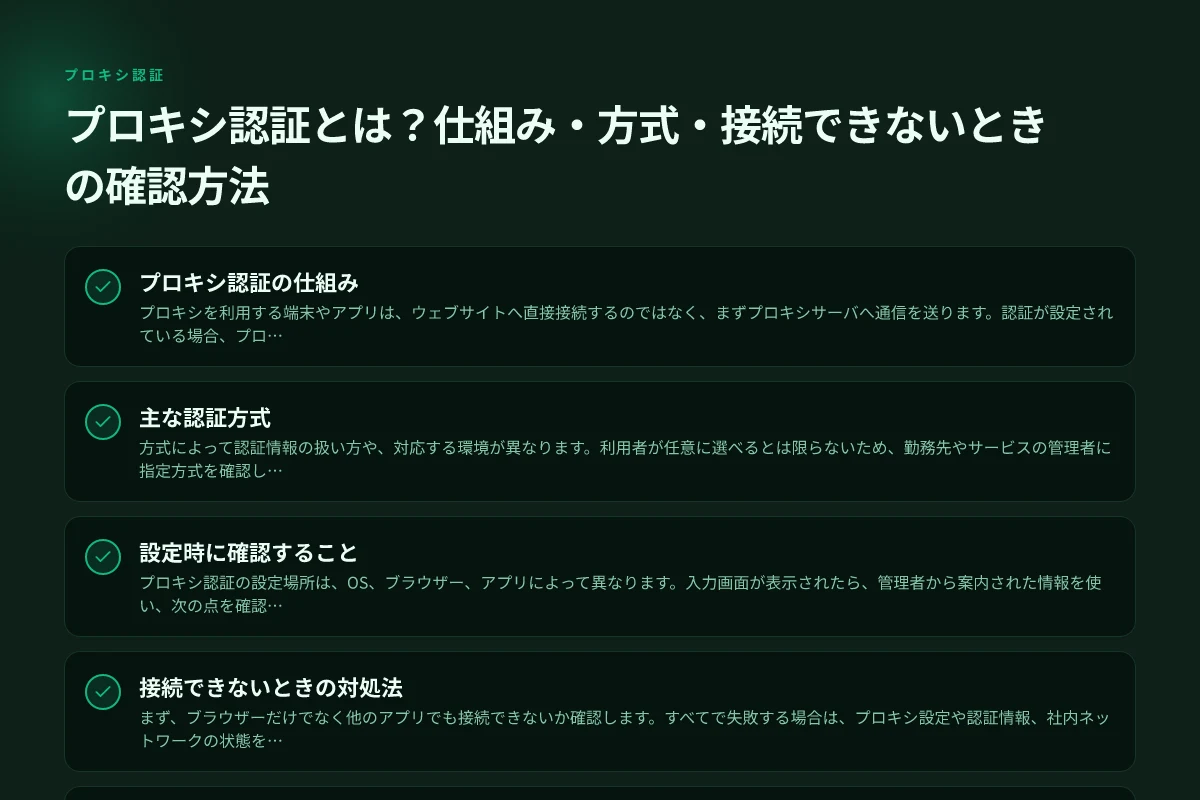
主な認証方式
方式によって認証情報の扱い方や、対応する環境が異なります。利用者が任意に選べるとは限らないため、勤務先やサービスの管理者に指定方式を確認してください。
| 認証方式 | 概要 | 確認したい点 |
|---|---|---|
| Basic認証 | ユーザー名とパスワードを用いる方式 | 通信経路が適切に保護されているか |
| Digest認証 | 認証情報をそのまま送らない方式 | 利用するアプリが対応しているか |
| NTLM認証 | Windows環境などで使われる方式 | 端末やネットワークの設定に合っているか |
設定時に確認すること
プロキシ認証の設定場所は、OS、ブラウザー、アプリによって異なります。入力画面が表示されたら、管理者から案内された情報を使い、次の点を確認しましょう。 OpenVPN 使い方ガイド|設定ファイルの読み込みから接続・切断まで
- プロキシサーバのアドレスとポート番号が正しい
- ユーザー名やパスワードに誤りがない
- 指定された認証方式が選択されている
- アプリ側にも個別のプロキシ設定が必要か
- パスワード変更後、保存済みの認証情報を更新したか
認証情報は、信頼できる端末や設定画面にのみ入力してください。共有端末では、保存した情報が他の利用者に使われないよう注意が必要です。
接続できないときの対処法
まず、ブラウザーだけでなく他のアプリでも接続できないか確認します。すべてで失敗する場合は、プロキシ設定や認証情報、社内ネットワークの状態を管理者に確認しましょう。特定のアプリだけで失敗する場合は、そのアプリのプロキシ設定や認証方式への対応が原因かもしれません。
Windowsでは、設定の「ネットワークとインターネット」から「プロキシ」を開き、設定内容を確認できます。社内の設定を自己判断で変更する前に、画面の情報や発生したエラーを記録し、管理者やサポート窓口へ伝えると調査に役立ちます。
接続できないときの確認ポイント VPN 接続を追加または変更する Windows 10|設定と接続方法
| 確認項目 | よくある原因 | 確認・対処方法 | 該当しやすい症状 | 次の対応 |
|---|---|---|---|---|
| プロキシアドレス | ホスト名やポートの誤り | 管理者の案内と照合する | サーバーに接続できない | 正しい値を再入力 |
| 認証情報 | ユーザー名やパスワードの誤り | 入力内容と期限を確認する | 認証エラーが出る | 管理者に確認 |
| 認証方式 | アプリが方式に未対応 | アプリの対応状況を確認する | ブラウザーでは使える | 対応アプリを使う |
| ネットワーク | VPNやファイアウォールの制限 | 別のネットワークでも確認する | 接続がタイムアウトする | ネットワーク管理者に相談 |
| アプリの設定 | プロキシ設定が反映されない | アプリ内の設定を確認する | 特定アプリだけ失敗する | アプリを再起動 |
| 保存済み情報 | 古い認証情報が残っている | 保存情報を削除して再入力する | 認証が繰り返し失敗する | 資格情報を更新 |
| 接続先の制限 | 接続先が許可されていない | 別の接続先で試し、制限を確認する | 一部のサイトだけ開けない | 管理者に許可状況を確認 |
2026年11月時点の情報です。最新情報は公式サイトをご確認ください。
アプリで認証がうまくいかない場合
ブラウザーでは認証できても、開発ツールやバックグラウンドで動くソフトウェアが同じ認証画面を扱えないことがあります。認証情報をアプリごとに設定する必要があるか、プロキシの管理者に確認してください。
環境によっては、ローカルプロキシを介して認証設定をまとめる方法もあります。ただし、導入には設定やセキュリティ上の検討が必要です。組織で許可された方法を選び、認証情報を不用意にファイルやコードへ書き込まないようにしましょう。
迷ったときのおすすめ
まず管理者に、プロキシの接続先、認証方式、対象アプリの設定方法を確認するのがおすすめです。接続できない場合は、設定を変更し続けるのではなく、発生するアプリやエラー、設定画面の情報を整理して相談しましょう。 ipsec ポート番号:UDP 500・4500とESPの違いを解説
臧以宁整理使用VPN的常见风险和注意事项。