VPN接続 確認方法|接続状態とIP・DNS漏れをチェックする手順
VPNの接続表示だけでなく、IPアドレスやDNSの漏れも確認する方法を、端末別の基本手順とともに解説します。
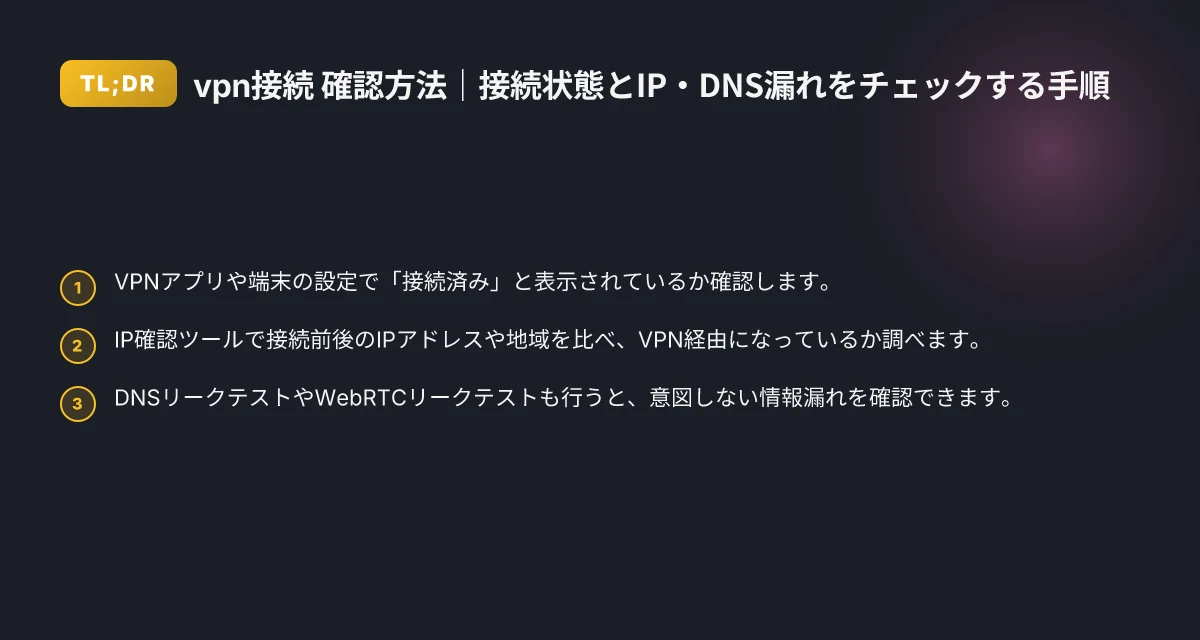
VPN接続 確認方法は、端末やVPNアプリの接続表示を確かめたうえで、IPアドレスとDNSの状態をテストするのが基本です。「接続済み」と表示されていても、通信がVPNを経由しているとは限らないため、複数の方法で確認しましょう。
VPN接続の確認方法を比較
| 確認項目 | 見る場所・方法 | 正常な状態 | 異常時のサイン | 主に分かること |
|---|---|---|---|---|
| アプリの接続表示 | VPNアプリ | 接続済みと表示 | 未接続・接続中のまま | アプリ上の接続状態 |
| 端末のVPN表示 | 端末の設定画面 | VPNが有効 | VPNが無効・表示なし | 端末側の接続状態 |
| 接続前のIP | VPNを切ってIP確認サイトを開く | 現在のIPを記録できる | 記録できない | 比較の基準 |
| 接続後のIP | VPN接続後に同じサイトを開く | IPが接続前と変わる | IPが変わらない | VPN経由の通信状況 |
| IPの所在地 | IP確認サイト | VPNサーバーの所在地が表示される | 実際の所在地が表示される | IP情報の漏れの可能性 |
| DNS | DNS漏れテストサイト | VPN側のDNSが表示される | 契約元のDNSなどが表示される | DNS漏れの可能性 |
| WebRTC | WebRTC漏れテストサイト | 実際のIPが表示されない | 実際のIPが表示される | ブラウザー経由の漏れ |
| 接続先サーバー | VPNアプリ | 選択したサーバーに接続 | 別のサーバー・未接続 | 接続先の確認 |
2026年11月時点の情報です。最新情報は公式サイトをご確認ください。
| VPN | Obfuscation | From / month | Plan | Free plan | Refund | Alipay | UnionPay | Crypto | Website opens in China | Trustpilot | |
|---|---|---|---|---|---|---|---|---|---|---|---|
 ZoogVPN | Turn on manually Shadow | $2.49/mo | 27 months: $59.99 | Yes | 7 days | ✓ | ✓ | ✓ | ✓ | Official site blocked; our special link opens (4.4 s) | 4.2/5 (195 reviews) |
 NordVPN | Turn on manually Obfuscated Servers / NordWhisper | $3.49/mo | 27 months: $94.23 | No | 30 days | ? | ✗ | ✓ | ✓ | ✗ Blocked | 4.2/5 (51,628 reviews) |
 ExpressVPN | ✓ On by default all servers | $3.00/mo | 28 months: $84 | No | 30 days | ✗ | ✗ | ✓ | ✗ | ✗ Blocked | 4.4/5 (29,706 reviews) |
 Surfshark | ✓ On by default Camouflage, with OpenVPN | See site | See site | No | 30 days | ✗ | ✗ | ✗ | ✓ | ✗ Blocked | 4.3/5 (31,823 reviews) |
 Proton VPN | Turn on manually Stealth, free plan too | $2.99/mo | 12 months: $35.88 | Yes | 30 days | ✗ | ✗ | ✗ | ✓ | ✗ Blocked | 2.1/5 (1,040 reviews) |
 Astrill VPN | Turn on manually StealthVPN / OpenWeb | $12.50/mo | 24 months: $300 | No | See site | ✗ | ✗ | ✗ | ✓ | ✗ Blocked | 1.3/5 (110 reviews) |
 Private Internet Access | Turn on manually Shadowsocks, OpenVPN only | $2.03/mo | 40 months: $81.2 | No | 30 days | ✗ | ✗ | ✗ | ✗ | ✗ Blocked | 4.2/5 (11,033 reviews) |
 CyberGhost | Turn on manually selected servers | $2.19/mo | 28 months: $61.32 | No | 45 days | ✗ | ✗ | ✗ | ✓ | ✗ Blocked | 4.0/5 (24,178 reviews) |
 PureVPN | Turn on manually switch to OpenVPN | $1.69/mo | 60 months: $101.55 | No | 31 days | ? | ? | ✗ | ✓ | ✗ Blocked | 4.4/5 (17,994 reviews) |
 AdGuard VPN | ✓ On by default TrustTunnel | $2.99/mo | 24 months: $71.76 | Yes | 30 days | ✓ | ✗ | ✓ | ✓ | Official site blocked; our special link opens (3.7 s) | 4.3/5 (290 reviews) |
 Mullvad | Turn on manually QUIC / Shadowsocks / LWO | $5.61/mo | €5/mo | No | 14 days | ✗ | ✗ | ✗ | ✓ | ✗ Blocked | 3.2/5 (192 reviews) |
 Windscribe | Turn on manually Stealth / WStunnel | $5.75/mo | 12 months: $69 | Yes | See site | ✗ | ✗ | ✗ | ✓ | ✗ Blocked | 4.7/5 (13,355 reviews) |
 StrongVPN | Turn on manually Scramble, OpenVPN TCP | See site | See site | No | 30 days | ✓ | ✗ | ✗ | ✗ | ✗ Blocked | 4.4/5 (2,695 reviews) |
 LightXtreme 闪连 | Not listed | $7.08/mo | 12 months: $84.99 | Yes | 30 days | ✓ | ✓ | ✓ | ✓ | ✓ Yes (3.5 s) | No page |
Prices checked 2026-11-10 on each vendor's pricing page (cheapest long plan, USD). Check the vendor's checkout for the final price.
Obfuscation checked 2026-11-14 on each vendor's site and help center: "on by default" = nothing to set; "turn on manually" = switch protocol or mode in settings; "not listed" = the vendor describes no obfuscation.
Payment methods checked 2026-11-10 on each vendor's payment pages: all 14 take cards and PayPal; ✗ = not listed, ? = the vendor's own pages disagree.
China access: whether the official website opens from mainland China networks (tests the website only, not the VPN connection). Last checked 2026-11-18 01:02 Beijing time.
Trustpilot score and review count checked 2026-11-10.
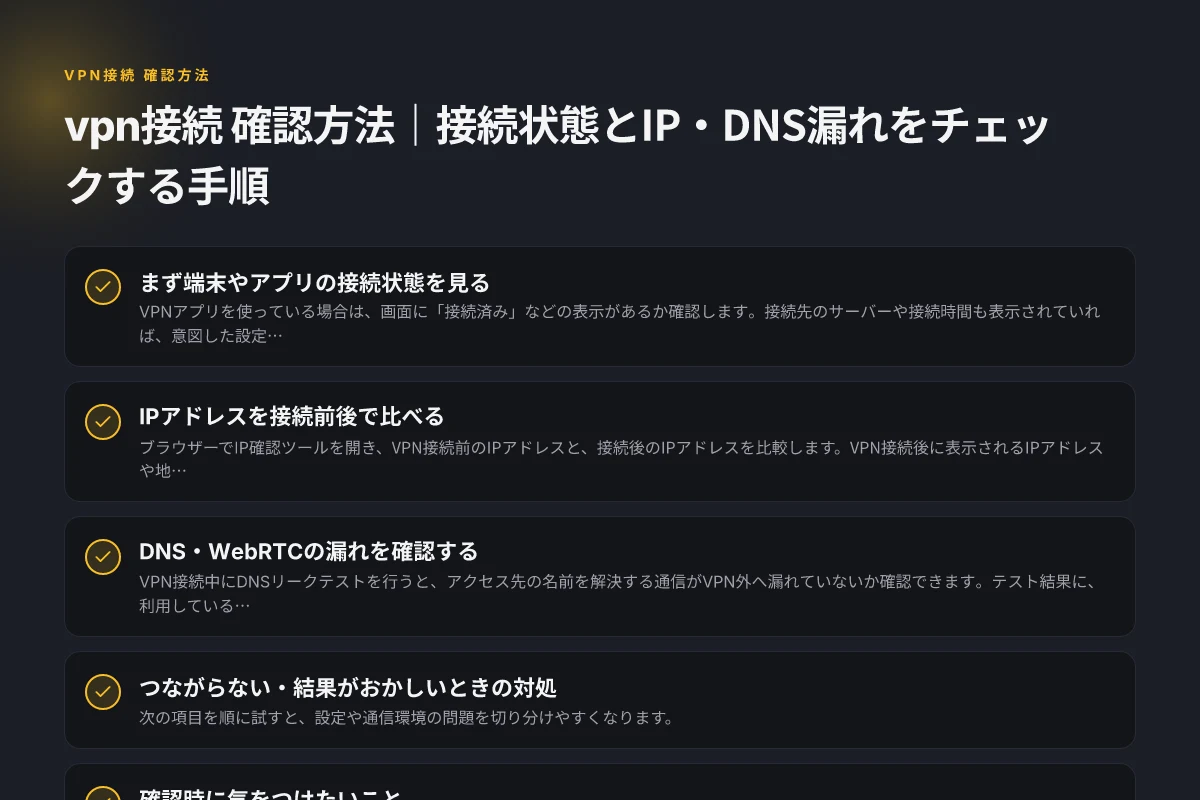
まず端末やアプリの接続状態を見る
VPNアプリを使っている場合は、画面に「接続済み」などの表示があるか確認します。接続先のサーバーや接続時間も表示されていれば、意図した設定になっているか見ておきましょう。
Windowsでは、タスクバーのネットワークアイコンやVPN設定から状態を確認できます。
- 「スタート」から「設定」を開く
- 「ネットワークとインターネット」から「VPN」を選ぶ
- 利用中のVPNが接続状態になっているか確認する
WindowsのバージョンやVPNの方式によって表示は異なります。スマートフォンでは、VPNアプリの表示に加え、ステータスバーにVPNのアイコンやキーが出ているか確認してください。
IPアドレスを接続前後で比べる
ブラウザーでIP確認ツールを開き、VPN接続前のIPアドレスと、接続後のIPアドレスを比較します。VPN接続後に表示されるIPアドレスや地域が、選択したVPNサーバーに対応するものに変わっていれば、VPN経由で通信できている可能性が高まります。 プロキシ認証とは?仕組み・種類・入力情報と設定時の注意点
| 確認項目 | VPN接続前 | VPN接続後に期待する状態 |
|---|---|---|
| IPアドレス | 通常利用時のもの | VPNサーバー側のものに変わる |
| 表示地域 | 通常の接続地域 | 選んだサーバーの地域になる場合がある |
| DNS | 利用中の回線のDNSの場合がある | VPN側のDNSが表示されることがある |
VPNサーバーの所在地と表示される地域は、データベースの違いなどで一致しない場合があります。地域表示だけで異常と決めず、IPアドレスやほかのテストも併せて見てください。
DNS・WebRTCの漏れを確認する
VPN接続中にDNSリークテストを行うと、アクセス先の名前を解決する通信がVPN外へ漏れていないか確認できます。テスト結果に、利用しているVPNサービスや接続先とは無関係なプロバイダーのDNSサーバーが表示された場合は、設定を見直しましょう。
WebRTCリークテストは、ブラウザーの機能を通じてIPアドレスが見えていないか調べる方法です。利用するテストサイトの案内に従い、VPN接続中に結果を確認してください。
テストサイトに表示されるIPアドレスなどの情報は慎重に扱い、信頼できるサービスを選びましょう。 IPsec 設定の基本と手順|サイト間VPNを安全に構築する方法
接続状態やテスト結果がおかしいときの対処を比較
| 状況 | まず確認すること | 試せる対処 | 再確認する項目 | 判断の目安 |
|---|---|---|---|---|
| アプリが未接続 | アプリの接続状態 | VPNを接続し直す | アプリと端末の表示 | 両方が接続済みなら次へ |
| 接続中のまま進まない | 接続先サーバー | 別のサーバーを選ぶ | 接続表示とIP | 接続後にIPを再確認 |
| 接続後もIPが変わらない | VPNの接続状態 | 切断・再接続する | 接続前後のIP | IPが変わらなければ設定を確認 |
| DNSテストで漏れが疑われる | 接続状態とDNS結果 | VPNを再接続する | DNS漏れテスト | VPN側のDNS表示を確認 |
| WebRTCで実IPが表示される | ブラウザーのテスト結果 | ブラウザー設定を確認する | WebRTC漏れテスト | 実IPが出ないか再確認 |
| サイトごとに結果が異なる | テストサイトと表示内容 | 同じサイトで再試験する | IP・DNS・WebRTC | 結果が一致するか見る |
| VPN接続が頻繁に切れる | アプリの接続表示 | 接続先を変更する | 接続状態とIP | 安定した状態で再試験 |
| 結果を保存しておきたい | 接続前後の確認項目 | IPや表示内容を記録する | 同じ条件での再試験 | 比較できる記録がある |
2026年11月時点の情報です。最新情報は公式サイトをご確認ください。
つながらない・結果がおかしいときの対処
次の項目を順に試すと、設定や通信環境の問題を切り分けやすくなります。
- VPNアプリで一度切断し、再接続する
- 別のVPNサーバーを選ぶ
- アプリや端末を再起動する
- VPNアプリやOSを最新の状態にする
- 公共Wi-FiなどでVPN接続が制限されていないか確認する
- DNS設定やWebRTC関連のブラウザー設定を確認する
改善しない場合は、VPNサービスのサポート窓口や、会社・学校が提供するVPNの管理者に問い合わせてください。業務用VPNでは、独自の接続先や確認手順が指定されていることがあります。 VPN 接続を追加または変更する方法:Windows 11の設定手順と確認ポイント
確認時に気をつけたいこと
接続アイコンが表示されていても、通信の一部がVPNを通らない設定になっている場合があります。また、IP確認ツールの表示は、接続先や判定データによって異なることがあります。一つの結果だけで判断せず、接続表示、IP、DNSを組み合わせて確認するのがポイントです。
まとめ:3段階で確認する
まず端末やアプリで接続状態を確認し、次にIPアドレスを接続前後で比較します。さらにDNSリークやWebRTCリークをテストすれば、VPNが正常に機能しているかをより詳しく把握できます。定期的に確認し、異常があれば再接続や設定の見直しを行いましょう。
臧以宁整理使用VPN的常见风险和注意事项。