VPN для Microsoft Edge: как выбрать и установить расширение
Как установить VPN для Microsoft Edge, сравнить популярные расширения и выбрать вариант с учётом приватности и удобства.
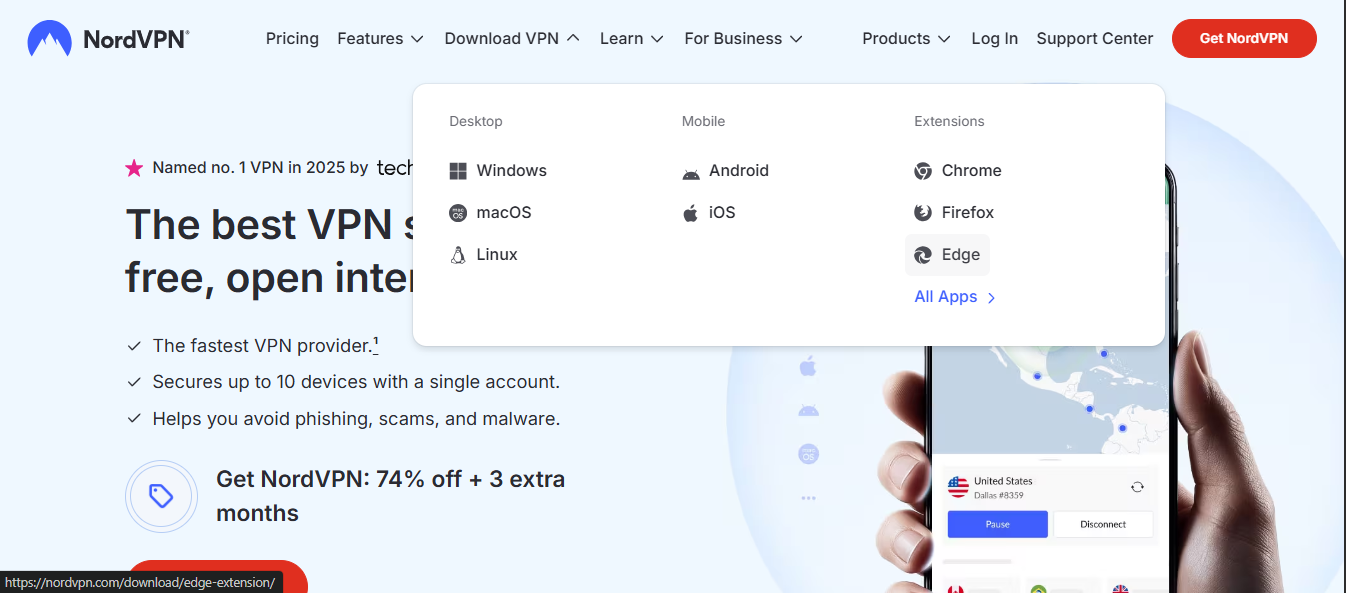
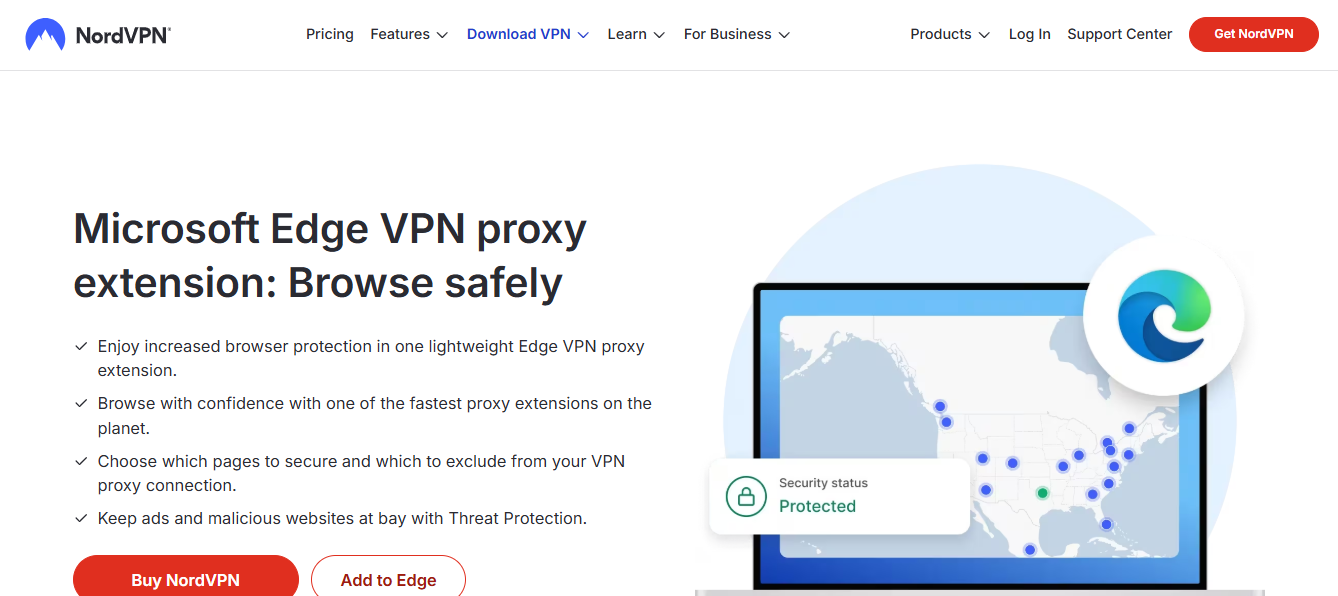
VPN для Microsoft Edge можно установить как расширение из каталога Microsoft Edge Add-ons. Оно перенаправляет браузерный трафик через VPN-сервер и может скрыть ваш IP-адрес от посещаемых сайтов. Среди доступных вариантов, VeePN, Browsec, 1VPN, Planet VPN, Windscribe и Surfshark. Выбирайте сервис не только по обещанию бесплатного доступа, но и по тому, какие данные он собирает, что именно защищает и каковы ограничения тарифа.
Сравнение VPN-расширений для Microsoft Edge
| Сервис | Есть расширение для Edge | Бесплатный тариф | Выбор страны | Kill Switch | Для чего подходит |
|---|---|---|---|---|---|
| NordVPN | Да | Нет | Широкий выбор | Поддерживается в приложении | Регулярное использование |
| ExpressVPN | Да | Нет | Широкий выбор | Поддерживается в приложении | Скорость и простота |
| Surfshark | Да | Нет | Широкий выбор | Поддерживается в приложении | Подключение нескольких устройств |
| Proton VPN | Да | Да | Ограниченный на бесплатном тарифе | Поддерживается в приложении | Начало работы без оплаты |
| Windscribe | Да | Да | Ограниченный на бесплатном тарифе | Зависит от приложения | Гибкая настройка |
| Browsec | Да | Да | Ограниченный на бесплатном тарифе | Не указано | Быстрое подключение в браузере |
| VPN | Obfuscation | From / month | Plan | Free plan | Refund | Alipay | UnionPay | Crypto | Website opens in China | Trustpilot | |
|---|---|---|---|---|---|---|---|---|---|---|---|
 Windscribe | Turn on manually Stealth / WStunnel | $5.75/mo | 12 months: $69 | Yes | See site | ✗ | ✗ | ✗ | ✓ | ✗ Blocked | 4.7/5 (13,355 reviews) |
 Surfshark | ✓ On by default Camouflage, with OpenVPN | See site | See site | No | 30 days | ✗ | ✗ | ✗ | ✓ | ✗ Blocked | 4.3/5 (31,823 reviews) |
 NordVPN | Turn on manually Obfuscated Servers / NordWhisper | $3.49/mo | 27 months: $94.23 | No | 30 days | ? | ✗ | ✓ | ✓ | ✗ Blocked | 4.2/5 (51,628 reviews) |
 ExpressVPN | ✓ On by default all servers | $3.00/mo | 28 months: $84 | No | 30 days | ✗ | ✗ | ✓ | ✗ | ✗ Blocked | 4.4/5 (29,706 reviews) |
 Proton VPN | Turn on manually Stealth, free plan too | $2.99/mo | 12 months: $35.88 | Yes | 30 days | ✗ | ✗ | ✗ | ✓ | ✗ Blocked | 2.1/5 (1,040 reviews) |
 ZoogVPN | Turn on manually Shadow | $2.49/mo | 27 months: $59.99 | Yes | 7 days | ✓ | ✓ | ✓ | ✓ | Official site blocked; our special link opens (4.4 s) | 4.2/5 (195 reviews) |
 Astrill VPN | Turn on manually StealthVPN / OpenWeb | $12.50/mo | 24 months: $300 | No | See site | ✗ | ✗ | ✗ | ✓ | ✗ Blocked | 1.3/5 (110 reviews) |
 Private Internet Access | Turn on manually Shadowsocks, OpenVPN only | $2.03/mo | 40 months: $81.2 | No | 30 days | ✗ | ✗ | ✗ | ✗ | ✗ Blocked | 4.2/5 (11,033 reviews) |
 CyberGhost | Turn on manually selected servers | $2.19/mo | 28 months: $61.32 | No | 45 days | ✗ | ✗ | ✗ | ✓ | ✗ Blocked | 4.0/5 (24,178 reviews) |
 PureVPN | Turn on manually switch to OpenVPN | $1.69/mo | 60 months: $101.55 | No | 31 days | ? | ? | ✗ | ✓ | ✗ Blocked | 4.4/5 (17,994 reviews) |
 AdGuard VPN | ✓ On by default TrustTunnel | $2.99/mo | 24 months: $71.76 | Yes | 30 days | ✓ | ✗ | ✓ | ✓ | Official site blocked; our special link opens (3.7 s) | 4.3/5 (290 reviews) |
 Mullvad | Turn on manually QUIC / Shadowsocks / LWO | $5.61/mo | €5/mo | No | 14 days | ✗ | ✗ | ✗ | ✓ | ✗ Blocked | 3.2/5 (192 reviews) |
 StrongVPN | Turn on manually Scramble, OpenVPN TCP | See site | See site | No | 30 days | ✓ | ✗ | ✗ | ✗ | ✗ Blocked | 4.4/5 (2,695 reviews) |
 LightXtreme 闪连 | Not listed | $7.08/mo | 12 months: $84.99 | Yes | 30 days | ✓ | ✓ | ✓ | ✓ | ✓ Yes (3.5 s) | No page |
Prices checked 2026-11-10 on each vendor's pricing page (cheapest long plan, USD). Check the vendor's checkout for the final price.
Obfuscation checked 2026-11-14 on each vendor's site and help center: "on by default" = nothing to set; "turn on manually" = switch protocol or mode in settings; "not listed" = the vendor describes no obfuscation.
Payment methods checked 2026-11-10 on each vendor's payment pages: all 14 take cards and PayPal; ✗ = not listed, ? = the vendor's own pages disagree.
China access: whether the official website opens from mainland China networks (tests the website only, not the VPN connection). Last checked 2026-11-18 01:02 Beijing time.
Trustpilot score and review count checked 2026-11-10.
Что даёт VPN-расширение для Edge
Расширение VPN удобно, если нужно изменить видимый сайтам IP-адрес или подключаться к страницам через сервер в другой локации. Это может пригодиться в общественной сети Wi-Fi, при работе с веб-сервисами и для доступа к контенту, который недоступен из вашего региона.
Важно понимать разницу между расширением и полноценным VPN-приложением. Расширение часто направляет через VPN только трафик браузера Microsoft Edge. Другие приложения на компьютере, например, почта или программы для видеозвонков, могут продолжать работать напрямую.
VPN также не делает пользователя полностью анонимным. Сервис может видеть часть информации о соединении, а сайты способны распознавать посетителей с помощью учётных записей, файлов cookie и других технологий. Поэтому стоит рассматривать VPN как один из инструментов приватности, а не как замену всем мерам защиты.
Популярные VPN для Microsoft Edge
В каталоге Edge Add-ons представлены разные расширения. Сравните их по заявленным функциям и условиям использования, а подробности проверьте на странице самого сервиса. ВПН бесплатный для ноутбука: как выбрать и установить безопасное подключение
| Сервис | Что заявлено в описании |
|---|---|
| VeePN | Бесплатное VPN-расширение для Edge |
| Browsec | Бесплатный прокси-VPN без регистрации; в описании упоминаются YouTube и защита IP |
| 1VPN | Перенаправление трафика браузера через защищённые серверы и изменение IP-адреса |
| Planet VPN | Бесплатные серверы, шифрование и блокировщик рекламы |
| Windscribe | Расширение для Edge с выбором локации, блокировкой рекламы и трекеров и защитой от утечек браузера |
| Surfshark | Расширение для Edge, ориентированное на защиту данных при просмотре сайтов и использовании общественного Wi-Fi |
Описание расширения, это информация от разработчика, а не независимая гарантия качества. Перед установкой проверьте актуальные сведения о тарифах, доступных локациях и функциях: условия могут меняться.
Бесплатный или платный вариант
Бесплатный тариф может подойти для знакомства с сервисом или нечастого использования. Однако у бесплатных продуктов могут быть ограничения по выбору серверов, скорости, объёму трафика или набору функций. Не предполагайте, что слово «бесплатный» означает отсутствие сбора данных или ограничений.
Платный вариант может предложить больше возможностей, но сравнивайте конкретные условия подписки и отмены. Не ориентируйтесь только на рекламные формулировки вроде «безлимитный» или «самый быстрый».
Что проверить перед выбором VPN для Edge впн на ноутбук(2026)
| Критерий | Что уточнить | Хороший признак | Возможный компромисс |
|---|---|---|---|
| Совместимость | Есть ли расширение в магазине Edge | Официальная публикация | Расширение может быть недоступно в регионе |
| Защита | Что именно шифрует расширение | Понятное описание защиты | Браузерный трафик может быть защищён отдельно от приложений |
| Политика данных | Какие данные собираются | Прозрачная политика конфиденциальности | Бесплатный тариф может иметь ограничения |
| Скорость | Подходит ли для видео и звонков | Стабильная работа при нагрузке | Удалённый сервер может снижать скорость |
| Геолокации | Есть ли нужная страна | Доступны подходящие серверы | Выбор может зависеть от тарифа |
| Цена | Что входит в бесплатный и платный планы | Условия и продление указаны ясно | Дополнительные функции могут быть платными |
Как установить VPN-расширение
Устанавливайте дополнения через официальный каталог Microsoft Edge Add-ons либо с сайта разработчика, который ведёт на страницу расширения в магазине.
- Откройте каталог Microsoft Edge Add-ons.
- Найдите название выбранного сервиса.
- Перейдите на страницу расширения и проверьте имя разработчика, описание и разрешения.
- Нажмите кнопку установки и подтвердите добавление в Edge.
- Откройте значок расширения на панели браузера, войдите в аккаунт, если этого требует сервис, и выберите сервер.
- Подключитесь и проверьте, что расширение показывает активное соединение.
Если значок не отображается, откройте меню расширений в Edge и закрепите его на панели. Чтобы отключить VPN, используйте элементы управления самого расширения, а не удаляйте его, если планируете пользоваться им позже.
На что обратить внимание перед выбором
Разрешения расширения определяют, к каким возможностям браузера оно запрашивает доступ. Для VPN это может быть необходимо для работы с сетевыми запросами, однако запросы следует читать внимательно. Если назначение разрешений непонятно, изучите пояснения разработчика или выберите другой продукт.
Перед установкой проверьте: VPN edge расширение(2026)
- Политику конфиденциальности. Уточните, какие сведения собираются, как долго хранятся и передаются ли третьим сторонам.
- Объём защиты. Убедитесь, что сервис защищает именно нужный вам трафик; расширение не обязательно заменяет VPN-приложение для всего устройства.
- Защиту от утечек. Если сервис заявляет такую функцию, посмотрите, как она работает и доступна ли в выбранном тарифе.
- Репутацию и обновления. Проверьте разработчика, отзывы в каталоге и дату последнего обновления.
- Условия бесплатного доступа. Узнайте, есть ли ограничения, реклама или необходимость регистрации.
Для чувствительных операций не полагайтесь только на VPN. Используйте защищённые сайты, уникальные пароли и многофакторную аутентификацию. В общественной сети Wi-Fi подключайте VPN до входа в аккаунты и передачи личных данных.
Как проверить подключение и устранить неполадки
После подключения можно проверить отображаемую сайтом страну или IP-адрес с помощью подходящего онлайн-сервиса. Сравните результат до и после включения расширения. Такая проверка помогает заметить очевидное изменение маршрута, но не подтверждает абсолютную анонимность и не заменяет оценку политики сервиса.
Если сайты не открываются или соединение нестабильно:
- выберите другой сервер, если такая возможность есть;
- временно отключите конфликтующие расширения;
- перезагрузите вкладку или перезапустите Edge;
- проверьте, не мешают ли подключению настройки сети;
- обратитесь к справке VPN-сервиса, если проблема сохраняется.
Не устанавливайте несколько VPN-расширений одновременно: они могут конфликтовать или затруднять понимание того, через какой сервис проходит трафик. скачать впн на ноутбук бесплатно(2026)
Установка и проверка VPN-расширения в Microsoft Edge
| Шаг | Действие | Что должно произойти | Если не получилось |
|---|---|---|---|
| 1 | Откройте магазин дополнений Edge | Отобразится каталог расширений | Проверьте подключение к интернету |
| 2 | Найдите расширение VPN | Появится страница нужного сервиса | Сверьте название и издателя |
| 3 | Выберите «Получить» | Edge запросит подтверждение | Проверьте настройки организации или устройства |
| 4 | Подтвердите установку | Расширение добавится в браузер | Перезапустите Edge и проверьте список расширений |
| 5 | Войдите в аккаунт или зарегистрируйтесь | Откроется панель управления VPN | Проверьте данные входа и статус подписки |
| 6 | Выберите сервер и подключитесь | Индикатор покажет активное соединение | Выберите другой сервер |
| 7 | Проверьте IP и доступ к сайтам | IP соответствует выбранной локации | Отключите конфликтующие расширения |
| 8 | Откройте сайт повторно | Страница загружается через VPN | Очистите данные сайта или переподключитесь |
Рекомендация
Для обычного просмотра начните с расширения из официального каталога Edge и внимательно изучите разрешения и политику конфиденциальности. Сравните VeePN, Browsec, 1VPN, Planet VPN, Windscribe и Surfshark по нужным функциям и условиям тарифа. Если требуется защита всего устройства, а не только браузера, выбирайте VPN-приложение с соответствующей поддержкой.
喻长庚跟踪各家VPN在国内的连接情况和官网可访问性。